

Entender qué es la firma de contratos online supone ir más allá de la simple digitalización de una rúbrica. Se trata de un proceso tecnológico que permite aceptar acuerdos a distancia sustituyendo el papel por evidencias electrónicas seguras.
Y es que, a diferencia de una firma escaneada, esta solución garantiza la identidad del firmante y la integridad del documento, otorgando al proceso plena validez legal bajo normativas internacionales como el Reglamento eIDAS en Europa.
Definitivamente, es la herramienta definitiva para cerrar acuerdos con seguridad jurídica, agilidad y sin desplazamientos.
De este modo, te contamos cómo usar por primera vez Firmafy y cómo firmar online contratos con validez legal con nuestra plataforma de firmas online para mejorar la rentabilidad de tu empresa.
Pasos para firmar un contrato online
El primer paso para comenzar a firmar de manera rápida, ágil y sencilla con Firmafy es acceder a la zona de Tarifas, ubicada en la parte superior de nuestra página web, para conocer qué plan se adecúa más a tu modelo de negocio.
En este caso, vamos a acceder a la prueba gratuita para que compruebes en primera persona todas las ventajas que ofrece Firmafy sin coste alguno.
Después, podrás decidir a qué plan deseas unirte.
1. Rellena todos tus datos y genera una contraseña
Una vez que hacemos clic en Comenzar y accedemos a la prueba gratuita, el siguiente paso es rellenar todos los datos que nos piden para crear nuestra propia cuenta y poder acceder a nuestro perfil personal, desde el que tendremos acceso a múltiples ventajas.
Tras nuestro registro, únicamente tendremos que esperar unos minutos para recibir un email en nuestra bandeja de entrada. Recuerda revisar el correo no deseado.
El email que nos llegará nos pedirá verificar nuestra cuenta de correo electrónico para poder crear una contraseña y entrar en nuestra área de cliente de manera segura.
2. Configura tu perfil y prepara el documento a firmar en PDF
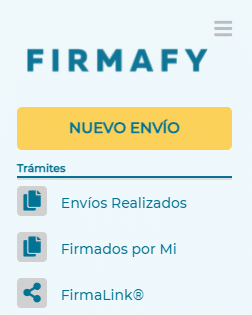
Una vez que estamos dentro de nuestro perfil personal, encontramos a la izquierda múltiples funciones que podemos utilizar entre las que se encuentran trámites, gestión de usuarios y el propio perfil.
Para comenzar a utilizar Firmafy es necesario configurar el perfil, por lo que tendremos que acceder a Configuración y rellenar todos los datos que se requieren.
Llegados a este paso, podremos comenzar a preparar nuestro documento para su posterior firma por parte del cliente.
3. Accede a Nuevo envío y realiza tu primera solicitud de firma
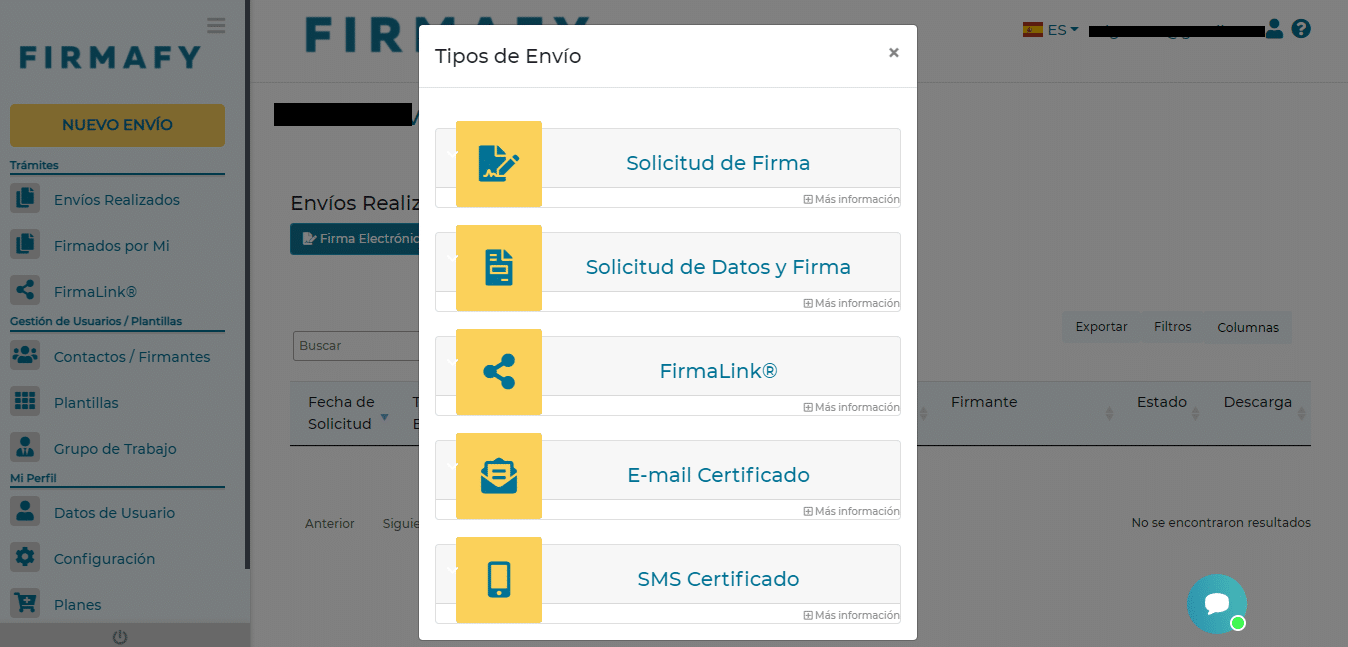
Para realizar el envío de nuestro primer documento tendremos que acceder al inicio del panel donde se puede leer Nuevo Envío.
Se abrirán varias opciones disponibles. En este caso, vamos a optar por Solicitud de firma.
Cómo generar el documento a firmar con Firmafy
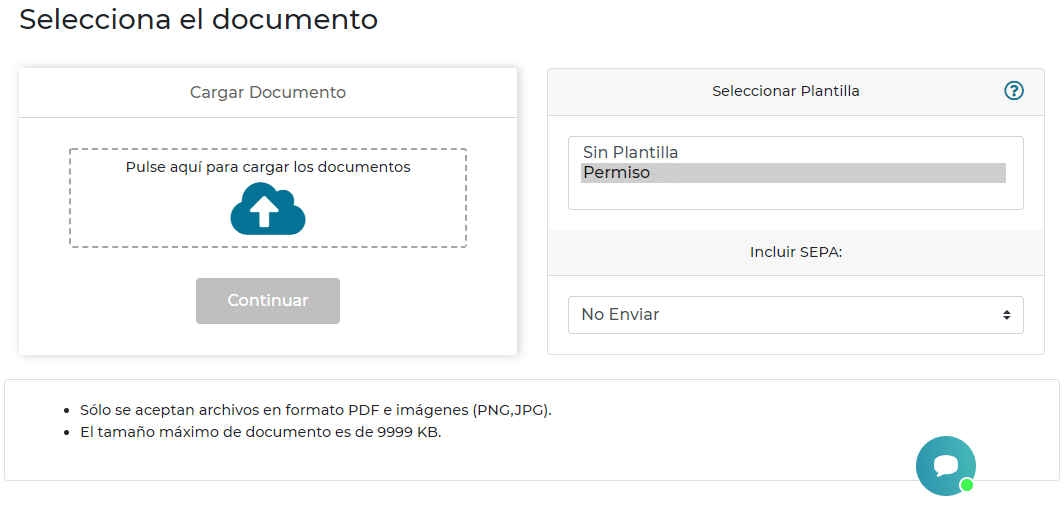
Podemos generar un nuevo documento PDF para su posterior firma o utilizar una de las plantillas que ya tenemos guardadas previamente.
¡Importante! Puedes guardar plantillas para evitar tener que crear el mismo documento. Basta con generar esa plantilla y en un solo clic estará lista para su uso en cualquier momento.
Si quieres saber cómo funciona la sección Plantillas y aprender a crearlas para ahorrar tiempo, tienes toda la información que necesitas en nuestro post Cómo crear plantillas en Firmafy. También se pueden crear grupos de trabajo.
Cuando ya tenemos el documento que queremos que el cliente nos firme, tenemos que rellenar sus datos.
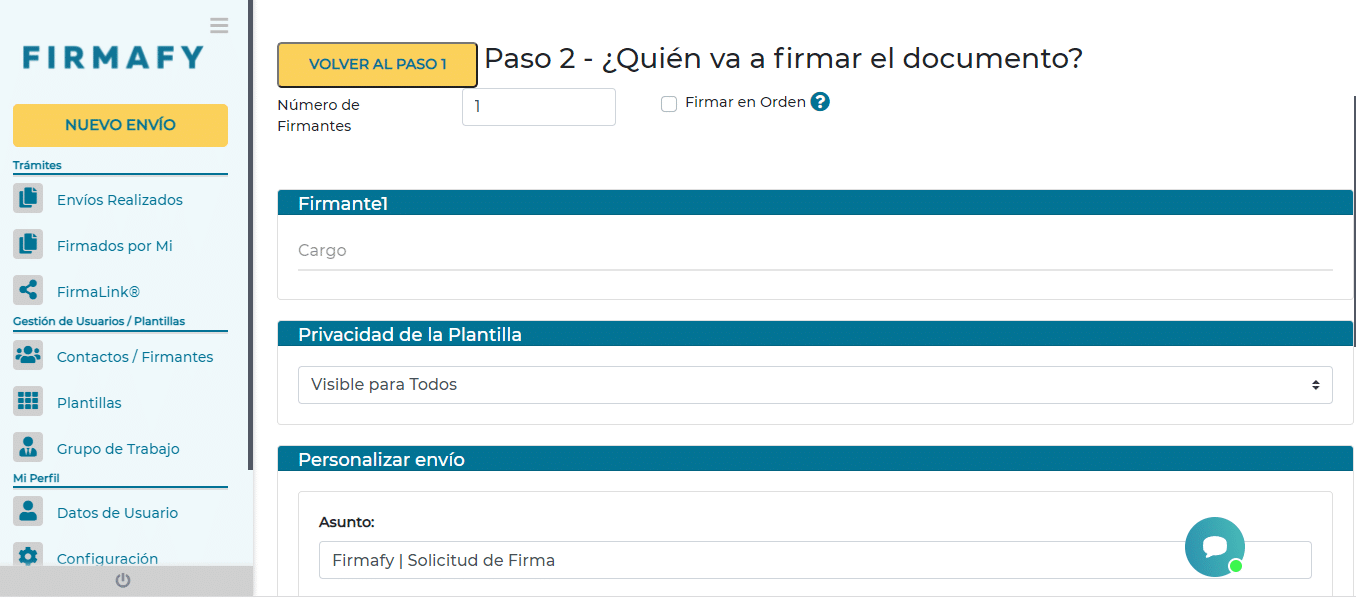
Elige quién o quiénes van a firmar el documento online
A continuación, en la parte superior, tenemos la opción de elegir el número de firmantes. Más abajo debemos rellenar los datos del o de los firmantes, dependiendo del número de personas a las que vayamos a enviar el documento.
Ubica los cuadros de firma
Ahora, lo único que hay que hacer es establecer dónde queremos que el cliente firme. Para ello, tendremos que seleccionar el cuadro de firma y moverlo hasta su lugar correspondiente.
Recuerda que hay una opción disponible que permite que sea el propio cliente quien rellene estos datos.
¡Importante! No vale con hacer clic en Cuadro de Firma. Hay que arrastrarlo hasta donde queramos que aparezca.
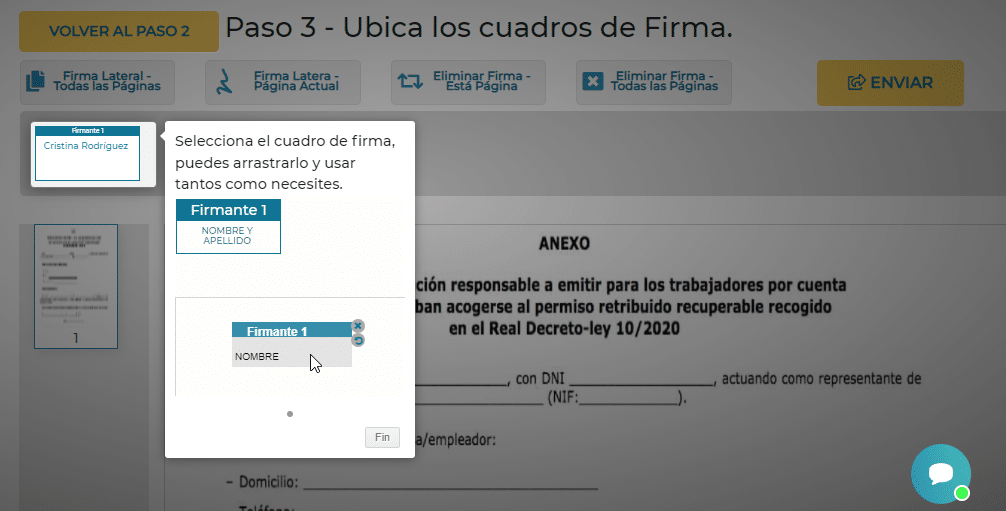
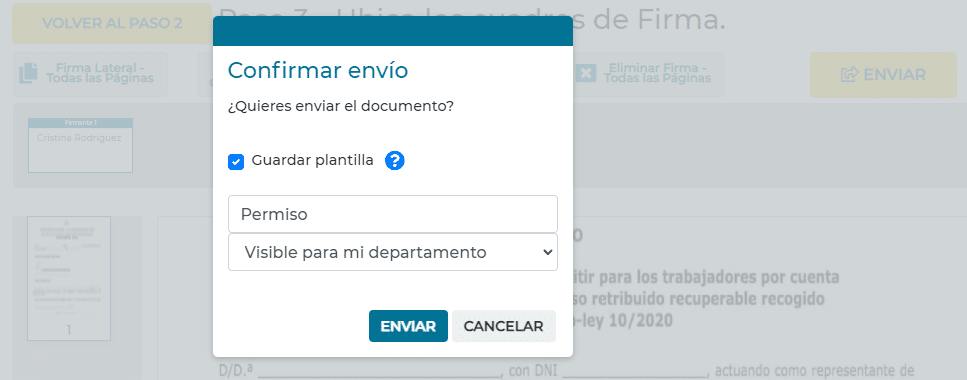
Llegados hasta aquí, confirmaremos el envío del documento al cliente y habremos terminado el proceso, a la espera de la firma por parte del cliente.
Firma simple vs. Firma avanzada (Firmafy)
| Característica / Criterio | Firma electrónica simple | Firma electrónica avanzada (Solución Firmafy) |
| Definición técnica | Datos electrónicos lógicamente asociados a otros datos (ej. un checkbox, una firma escaneada pegada en un Word o un “OK” en un email). | Conjunto de datos vinculados al firmante de manera única, que permiten su identificación y detectan cualquier cambio ulterior en el documento (Integridad). |
| Nivel de seguridad (eIDAS) | Bajo. No garantiza la identidad real de quien está detrás de la pantalla. | Alto. Cumple estrictamente con el Art. 26 del Reglamento eIDAS (UE) 910/2014. |
| Identificación del firmante | Inexistente o Débil. Cualquiera con acceso al dispositivo o al archivo de imagen puede firmar. No hay vínculo biológico o técnico fuerte. | Inequívoca. Firmafy utiliza 6 evidencias digitales para blindar la identidad: Biometría del trazo, código OTP (SMS), IP, email, geolocalización y dispositivo. |
| Integridad del documento | Nula. El documento puede ser alterado después de la “firma” (ej. modificar una cláusula en el PDF) sin que se note. | Garantizada. Se aplica un Sellado de Tiempo (Timestamping) oficial y un hash criptográfico que bloquea el documento. Si se modifica un solo píxel post-firma, esta se invalida. |
| Carga probatoria (Juicio) | Inversión de la carga de la prueba. Si el firmante niega haber firmado (repudio), tú (la empresa) debes demostrar que fue él. Es muy difícil de probar. | Plena validez probatoria. El informe de Auditoría generado por Firmafy actúa como prueba robusta. En caso de litigio, es mucho más difícil para el firmante repudiar la firma con éxito. |
| Captura de datos biométricos | No. Solo captura la imagen gráfica (píxeles). | Sí. Captura velocidad, aceleración, presión y angulación del trazo (grafología digital), permitiendo peritaje caligráfico si fuera necesario. |
| Riesgo de repudio | Muy Alto. Es trivial para un firmante alegar “yo no fui” o “eso no es mi firma”. | Mínimo. La combinación de OTP + Biometría + Auditoría hace que negar la autoría sea técnicamente insostenible. |
| Casos de uso recomendados | Aceptación de cookies, términos de uso web de bajo riesgo, recepción de paquetería básica. | Contratos laborales, acuerdos comerciales, SEPA, RGPD, contratos inmobiliarios y cualquier documento con riesgo económico/legal. |
App para firmar documentos en iOS y Android
Además del proceso que acabamos de detallar paso a paso para el envío de documentos, Firmafy te posibilita otra opción.
Ya tienes disponible nuestra app para móviles para descargar desde App Store. Nuestra app te permitirá firmar y enviar online todos tus documentos desde tu dispositivo con plena validez legal y sin Certificado Digital.
Si quieres realizar tu primer envío solo tendrás que hacer clic en el botón + para iniciar la firma de un documento o acceder directamente a un PDF y compartirlo con la aplicación de Firmafy.
Después, podrás seleccionar Añadir mi firma si deseas ser tu mismo quien firme un documento o Añadir firmante para enviar tu documento a un cliente.
Tendrás que rellenar todos los datos de tu cliente y arrastrar la firma hasta donde desees que aparezca en el documento.
Luego, tendrás que hacer clic en Guardar para fijar su ubicación y enviar tu documento vía email o SMS.

¿Cómo recibe nuestro cliente el documento a firmar?
El proceso de firma con Firmafy es muy fácil. Cuando hayamos enviado la documentación a nuestro cliente, este recibirá un correo electrónico o SMS (depende de la opción que hayamos escogido) con un enlace.
Al acceder al enlace, el cliente tendrá frente a sí un panel en el que se especifica quién es el emisor de la firma, una descripción en la que se informa de que se trata de una firma a través de Firmafy, el día y hora de la solicitud y el nombre del firmante.
Después, tendrá que verificar a través de un código OTP que se le envía al móvil que se trata de la persona indicada para realizar la firma.

Una vez que se ha comprobado su identidad, se procede a la firma.
Como veis, en la parte derecha de la imagen que mostramos a continuación hay un código QR.
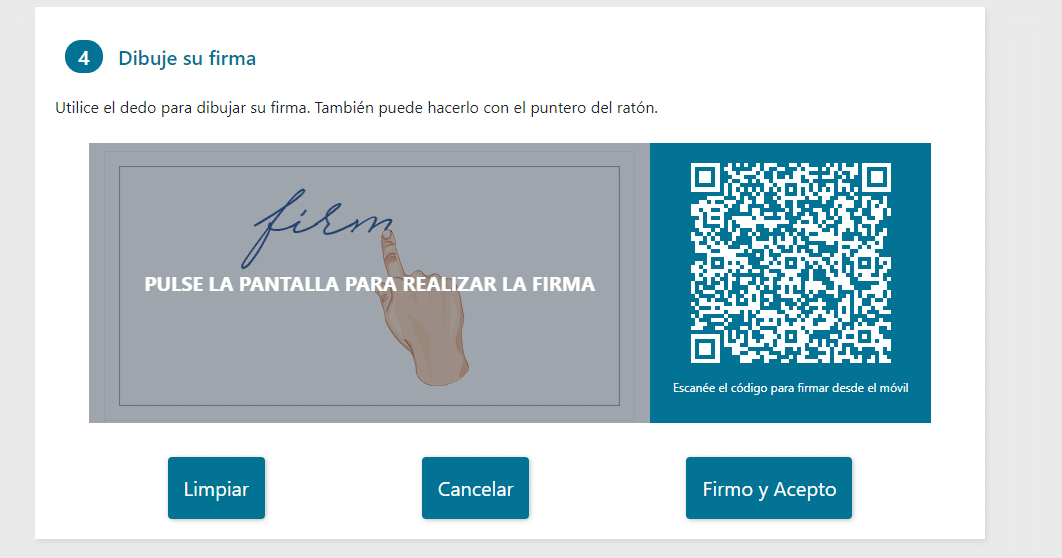
Elige entre dibujar tu rúbrica con el puntero del ratón o con la yema de las dedos desde tu dispositivo móvil
Tienes 2 opciones de firma: podrás firmar en la pantalla utilizando el ratón del ordenador o podrás escanear el código QR desde el móvil para finalizar el proceso de rúbrica desde tu dispositivo.
Para algunas personas es más sencillo firmar desde el móvil ya que la firma con la yema de los dedos les resulta más fácil que dibujarla con el ratón del ordenador.
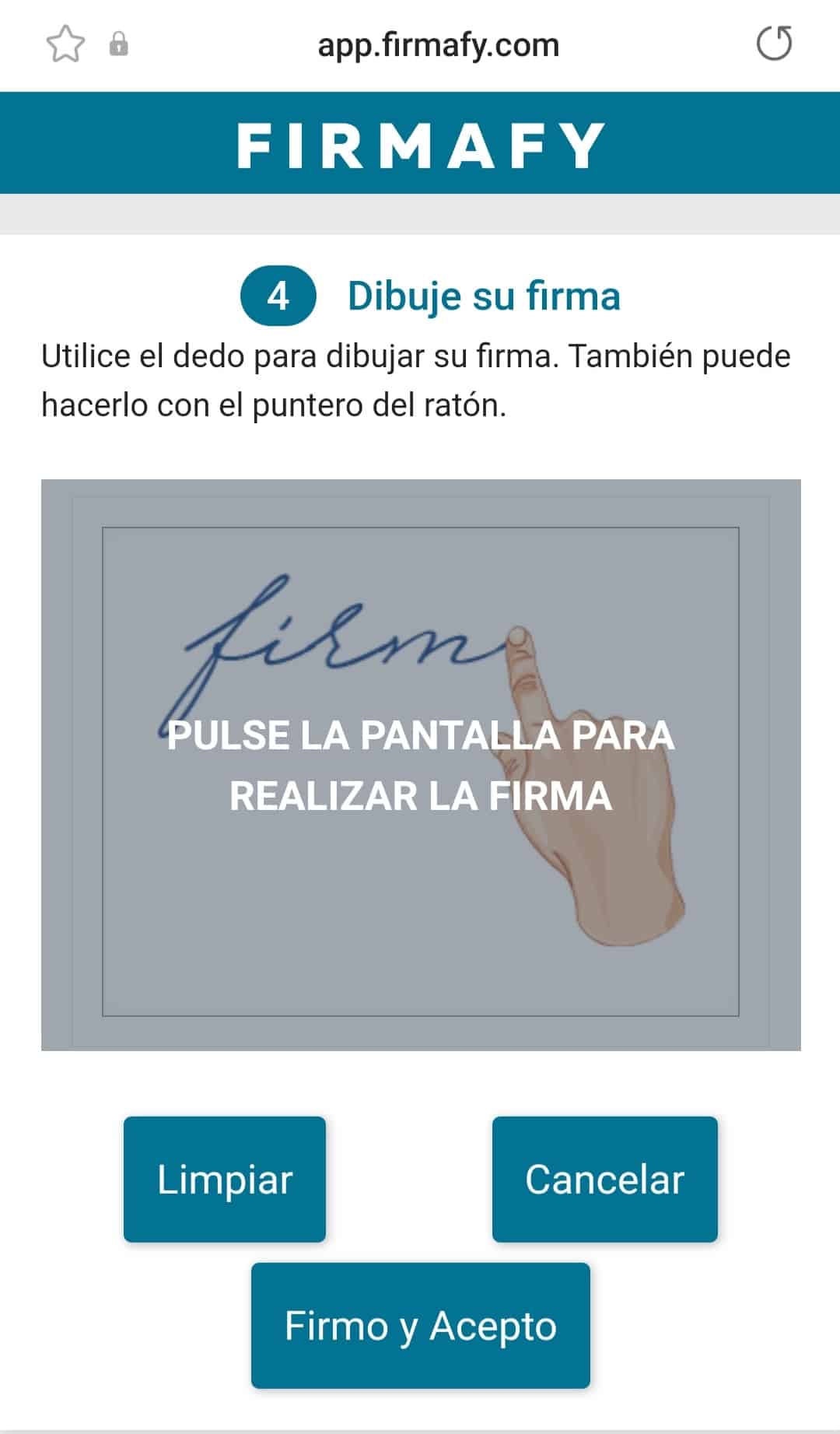
Si optas por esta segunda opción, te aparecerá, tras escanear el código QR, una ventana muy similar a la que ves desde tu ordenador.
Tendrás que dibujar con la yema de los dedos tu firma. Una ventaja es que este tipo de firma es muy parecida a la rúbrica manuscrita en cuanto a trazos y precisión.
Una vez que has firmado solo tendrás que seleccionar la opción Firmo y Acepto para finalizar el proceso de firma.
Y voilá, así de sencillo e intuitivo es el proceso para firmar cualquier documento utilizando Firmafy, sin necesidad de papeles ni de ningún tipo de desplazamiento.
Todos los documentos firmados se quedan guardados en tu cuenta personal
Siempre que necesites acceder a algún documento que ya ha sido firmado, lo tendrás disponible desde el ordenador en la opción Trámites.
Si accedes desde la app del móvil, podrás encontrarlo en Firmados por mi o Enviados.
Además, se gestionará una copia legal al cliente para que también pueda disponer de él en cualquier momento.
Te explicamos cómo hacer tu primera firma con Firmafy
¿Aún tienes dudas? En este vídeo te explicamos paso a paso como realizar tu primera firma desde Firmafy desde la versión web.
Firmafy ofrece múltiples ventajas
Como has podido comprobar la preparación de la documentación y el tiempo que se requiere por parte del cliente para su firma es muy rápido e intuitivo.
Además, la creación de plantillas supone un ahorro de tiempo ya que, en muchas ocasiones, los documentos a firmar son prácticamente los mismos, por lo que se pueden reutilizar fácilmente.
Firmafy está disponible en varios idiomas, no solo en castellano sino también en inglés, francés, italiano y catalán.
¿Te animas a probar Firmafy? ¿Piensas que su uso es cómodo para gestionar la documentación de tu empresa?
No olvides dejar tu comentario más abajo. Cuéntanos qué tal ha sido la experiencia con tu primera firma. ¡Nos encanta leerte!







Me ha encantado,por lo sencillo y cómodo, gracias.
Hola Valentín, ¡muchas gracias por tu comentario! Nos alegra saber que nuestra solución de firma electrónica te resulta útil. Cualquier cosa que necesites estamos a tu disposición. ¡Un saludo!